
Những Khúc Mắc Khi Dùng File Thiết Kế In Ấn Tạo Bởi AI
AI tạo ra hình ảnh đẹp — không ai phủ nhận điều đó. Nhưng khi mang file đó đến xưởng in, câu chuyện đôi khi lại khác hoàn toàn. Màu bị lệch, chữ vỡ, hình mờ nhạt… Đây là những khúc mắc cực kỳ phổ biến khi dùng file thiết kế in ấn được tạo bởi AI — chủ đề thuộc kiến thức thiết kế in ấn mà nhiều người chưa biết cách xử lý.
Trước khi gửi file đi in, hãy kiểm tra kỹ các thông số kỹ thuật để tránh lãng phí.
Một file chuẩn sẽ giúp bạn nhận sản phẩm đúng như kỳ vọng ngay từ lần in đầu tiên.
1. Độ phân giải quá thấp — lỗi đầu tiên và phổ biến nhất
Hầu hết các công cụ AI tạo hình ảnh (Midjourney, DALL·E, Stable Diffusion…) xuất file ở độ phân giải 72 DPI — đủ để hiển thị trên màn hình, nhưng không đủ để in sắc nét.
Tiêu chuẩn in ấn yêu cầu tối thiểu 300 DPI. Nghĩa là nếu bạn in một tờ A4 từ file AI xuất ra mà không xử lý, kết quả thường bị mờ, vỡ hạt, nhất là ở các vùng chi tiết nhỏ như chữ hoặc đường nét mảnh.
Cách xử lý: Dùng phần mềm như Photoshop hoặc các công cụ upscale AI (Topaz Gigapixel, Adobe Enhance) để nâng độ phân giải trước khi đưa file vào layout. Không nên chỉ kéo to file trong Illustrator hay Canva — làm vậy chỉ phóng to pixel, không tăng được chất lượng thật sự.
Luôn kiểm tra độ phân giải file trước khi gửi đi in để đảm bảo chất lượng.
2. File màu RGB — khắc tinh của máy in offset
AI tạo ảnh theo chuẩn màu RGB — đây là chuẩn màu của màn hình. Nhưng máy in (đặc biệt là in offset) hoạt động theo chuẩn CMYK.
Khi bạn đưa file RGB vào máy in mà không chuyển đổi, phần mềm sẽ tự động quy đổi màu — và kết quả thường không như mong muốn. Màu đỏ tươi có thể trở nên xỉn, màu xanh điện có thể tối hơn, màu neon gần như chắc chắn sẽ bị “chết” vì nằm ngoài gam màu CMYK.
Cách xử lý: Mở file trong Photoshop, vào Edit → Convert to Profile, chọn profile CMYK phù hợp (thường là Coated FOGRA39 hoặc theo yêu cầu của xưởng in). Kiểm tra lại màu sau khi chuyển — một số màu sẽ cần điều chỉnh thủ công.
Màu sắc chuẩn CMYK giúp bản in ra khớp với thiết kế gốc một cách tối ưu nhất.
3. Font chữ bị lỗi hoặc thiếu sau khi mang file đi in
Đây là vấn đề hay gặp khi dùng file thiết kế từ Canva AI hoặc các công cụ online: font chữ không được nhúng vào file, hoặc dùng font không có bản quyền thương mại.
Khi xưởng in mở file trên máy tính của họ, font không có sẵn sẽ tự động thay thế bằng font mặc định — toàn bộ layout bị vỡ, khoảng cách chữ thay đổi, thậm chí ảnh hưởng đến căn lề và vị trí các phần tử khác.
Thực ra vấn đề này không chỉ của file AI — bất kỳ file thiết kế in ấn nào cũng dễ mắc lỗi tương tự nếu không kiểm tra kỹ. Nhưng với file AI, người dùng thường không để ý đến font vì đã “tin tưởng” AI xử lý hết.
Cách xử lý: Khi xuất file PDF để in, luôn chọn tuỳ chọn “Embed fonts” (nhúng font). Nếu xuất file .ai hoặc .psd, hỏi xưởng in họ cần gì. Hoặc đơn giản nhất: outline toàn bộ chữ trước khi gửi.
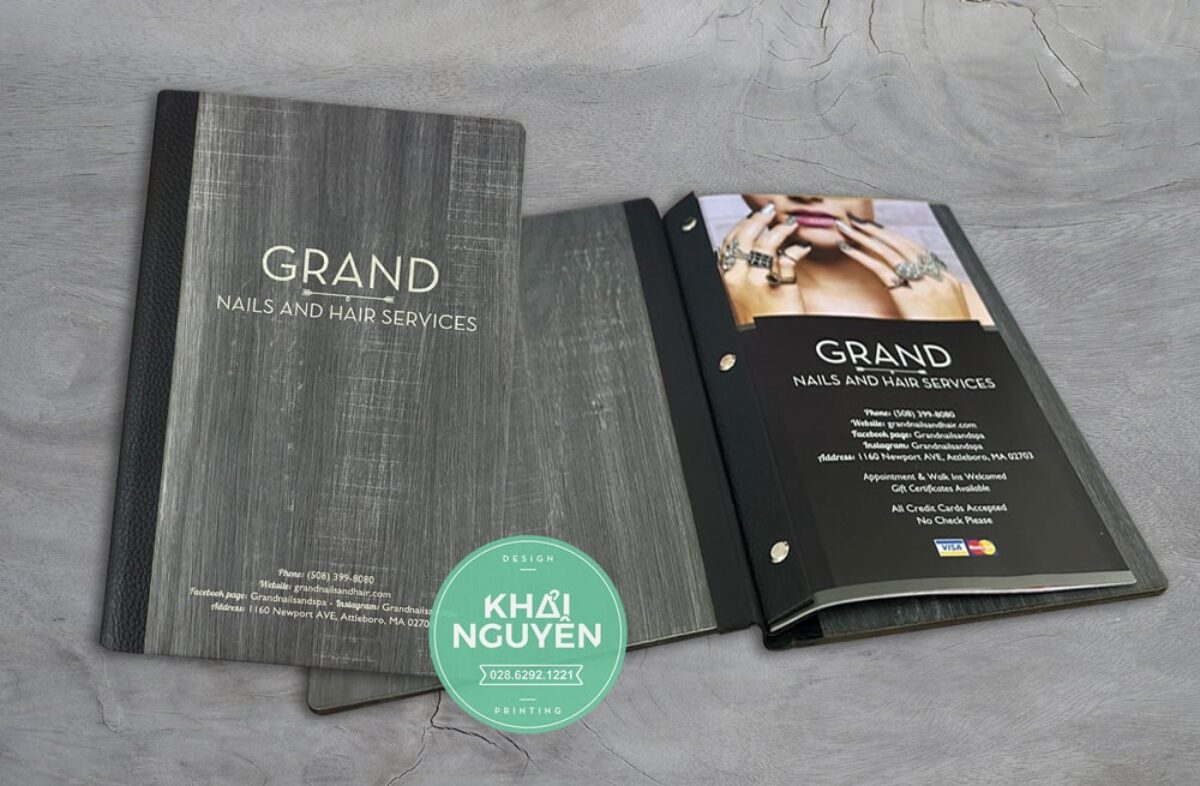
Bước outline chữ tuy nhỏ nhưng giúp tránh rất nhiều rắc rối phát sinh tại xưởng in.
4. Thiếu vùng bleed và vùng an toàn
Bleed (vùng tràn lề) là phần thiết kế mở rộng ra ngoài kích thước thật của sản phẩm — thường 3mm mỗi cạnh. Máy in cần vùng này để khi cắt xén, sản phẩm không bị lộ viền trắng.
AI không biết bạn đang in cái gì. Nó tạo ra hình theo kích thước bạn nhập — không có bleed, không có safe zone. Nếu thiết kế có nền màu hoặc hình chạy sát mép, gần như chắc chắn sẽ bị lộ viền sau khi cắt.
Vùng an toàn (safe zone) khoảng 3–5mm từ mép vào trong cũng cần được để ý — chữ và logo quan trọng đặt trong vùng này mới an toàn khi cắt có sai số.
Cách xử lý: Sau khi nhận file AI, mở lại trong Illustrator hoặc InDesign, thiết lập document bleed 3mm và kiểm tra các phần tử quan trọng có nằm trong safe zone không. Bước này phải làm thủ công — không có AI nào tự làm thay được. Tham khảo thêm mẫu thiết kế chuyên nghiệp để hiểu cách căn lề chuẩn cho in ấn.
5. Định dạng file xuất ra không phù hợp để in
AI thường xuất file dạng JPG hoặc PNG — đây là định dạng ảnh raster (điểm ảnh), không phải vector. Với những thiết kế cần in kích thước lớn như banner, backdrop, bảng hiệu… file raster sẽ bị vỡ hình khi phóng to.
Ngoài ra, JPG có nén lossy — nghĩa là mỗi lần lưu lại, chất lượng giảm một chút. File PNG thì không bị nén lossy nhưng không hỗ trợ màu CMYK.
Định dạng chuẩn nhất để gửi đi in là PDF/X-1a hoặc PDF/X-4 — có nhúng font, màu CMYK, bleed đầy đủ. Nếu dùng Illustrator thì file .ai (đã outline chữ) cũng được nhiều xưởng chấp nhận.
Cách xử lý: Sau khi hoàn thiện trong phần mềm chuyên dụng, xuất PDF theo chuẩn in (PDF/X). Hỏi xưởng in về profile màu và yêu cầu kỹ thuật cụ thể của họ trước khi gửi file. Nếu cần tham khảo, mẫu thiết kế đơn giản hiệu quả là điểm khởi đầu tốt.
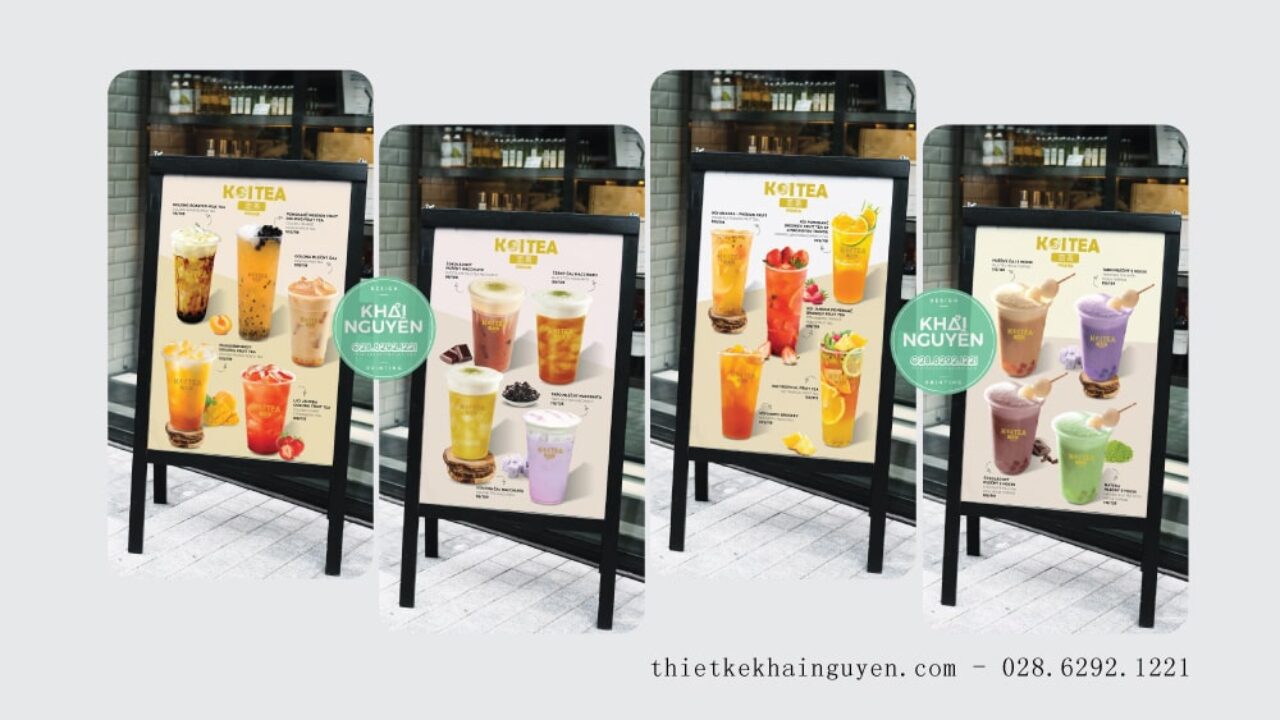
Chọn đúng định dạng file ngay từ đầu giúp quy trình in diễn ra nhanh và chính xác hơn.
Câu hỏi thường gặp
File AI tạo ra có dùng để in được không?
Dùng được, nhưng cần xử lý thêm: nâng độ phân giải lên 300 DPI, chuyển màu sang CMYK, thêm bleed, và xuất đúng định dạng. Không nên đưa thẳng file gốc từ AI vào in.
Dùng Canva AI thiết kế rồi in thì sao?
Canva có tính năng xuất PDF cho in (Print-ready PDF) với bleed được thêm tự động. Tuy nhiên màu vẫn là RGB và font phụ thuộc vào kết nối mạng — nên kiểm tra kỹ trước khi gửi đi.
Tại sao màu in ra khác màu trên màn hình?
Vì màn hình dùng ánh sáng (RGB) còn máy in dùng mực (CMYK). Hai hệ màu khác nhau, không thể tái tạo 100% giống nhau. Cần xem file ở chế độ CMYK trước khi in để dự đoán kết quả thật.
Có cần thiết kế lại từ đầu nếu file AI bị lỗi?
Không nhất thiết. Hầu hết các lỗi kỹ thuật đều có thể khắc phục trong Photoshop hoặc Illustrator mà không cần làm lại toàn bộ. Liên hệ với xưởng in để được tư vấn cụ thể.
Một số mẫu sản phẩm tham khảo từ In Cực Đẹp:
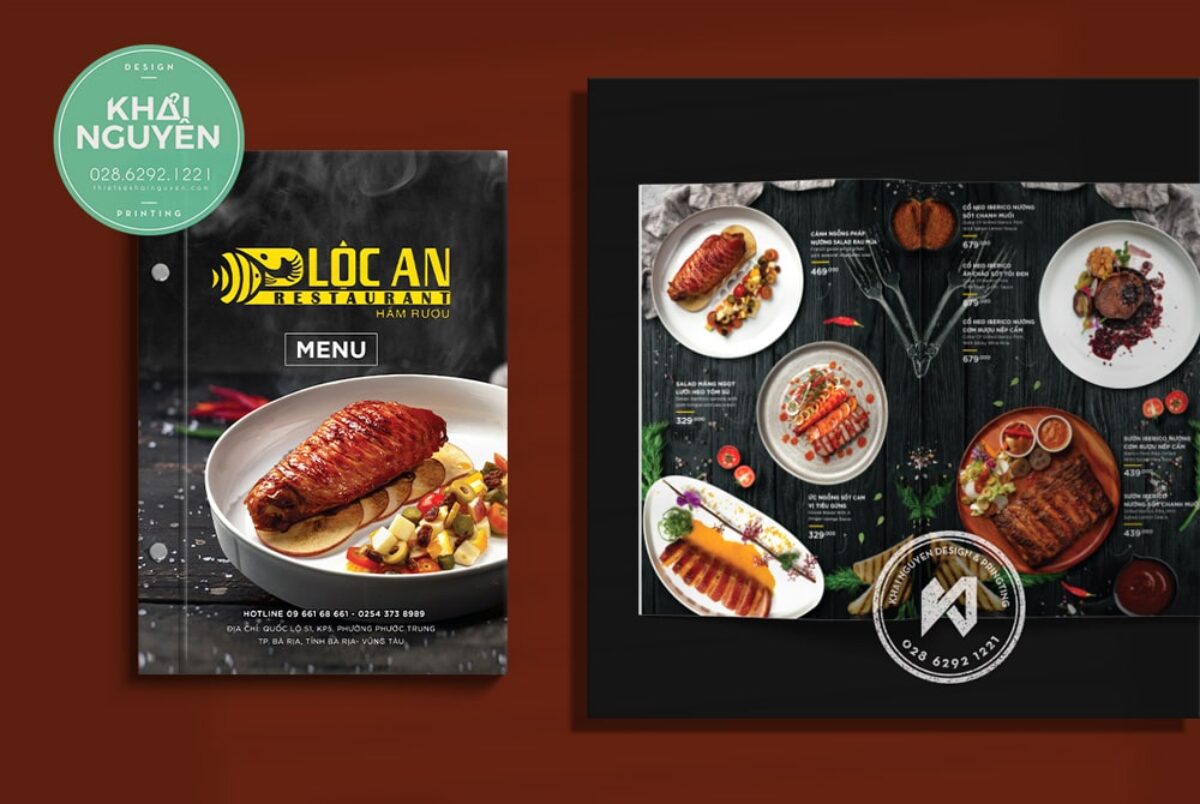
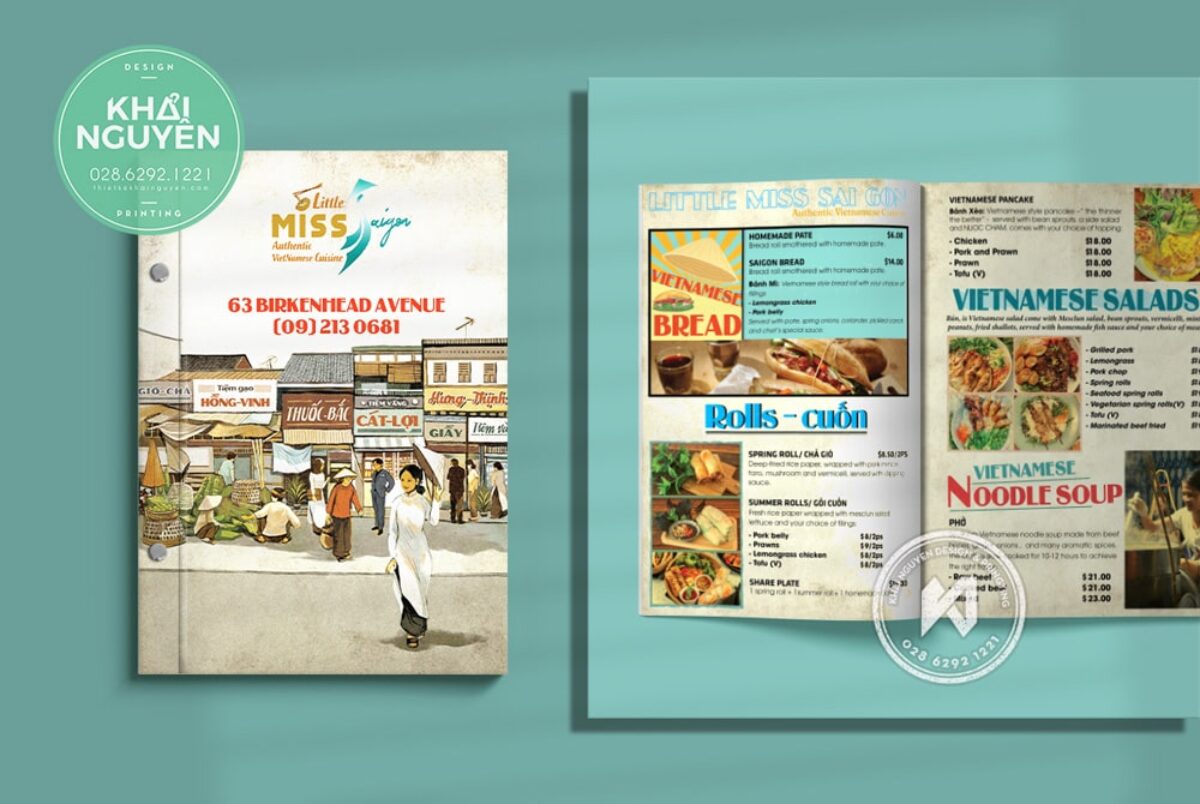
Dùng AI để tạo ý tưởng thiết kế là hoàn toàn hợp lý — nó giúp tiết kiệm thời gian và mở ra nhiều hướng sáng tạo. Nhưng một file thiết kế in ấn đạt chuẩn cần có thêm bước kiểm tra và chỉnh sửa kỹ thuật. Nếu bạn không chắc file của mình đã sẵn sàng để in chưa, hãy liên hệ tư vấn với In Cực Đẹp — đội ngũ kỹ thuật sẽ kiểm tra miễn phí và tư vấn phương án phù hợp nhất.