Vì Sao File Canva Bị Lỗi Khi In Menu? Nguyên Nhân & Cách Xử Lý

File thiết kế menu bằng Canva trông rất đẹp trên màn hình — nhưng khi mang ra tiệm in, kết quả lại hoàn toàn khác. Màu bị nhạt, font bị lỗi, hình mờ, thậm chí tỉ lệ sai. Đây là vấn đề cực kỳ phổ biến mà nhiều chủ nhà hàng, quán ăn, tiệm nails gặp phải.
Nếu bạn đang chuẩn bị in menu hoặc cần in bảng giá menu nails chuyên nghiệp, hiểu đúng giới hạn của Canva sẽ giúp bạn tránh được nhiều sự cố không đáng có.
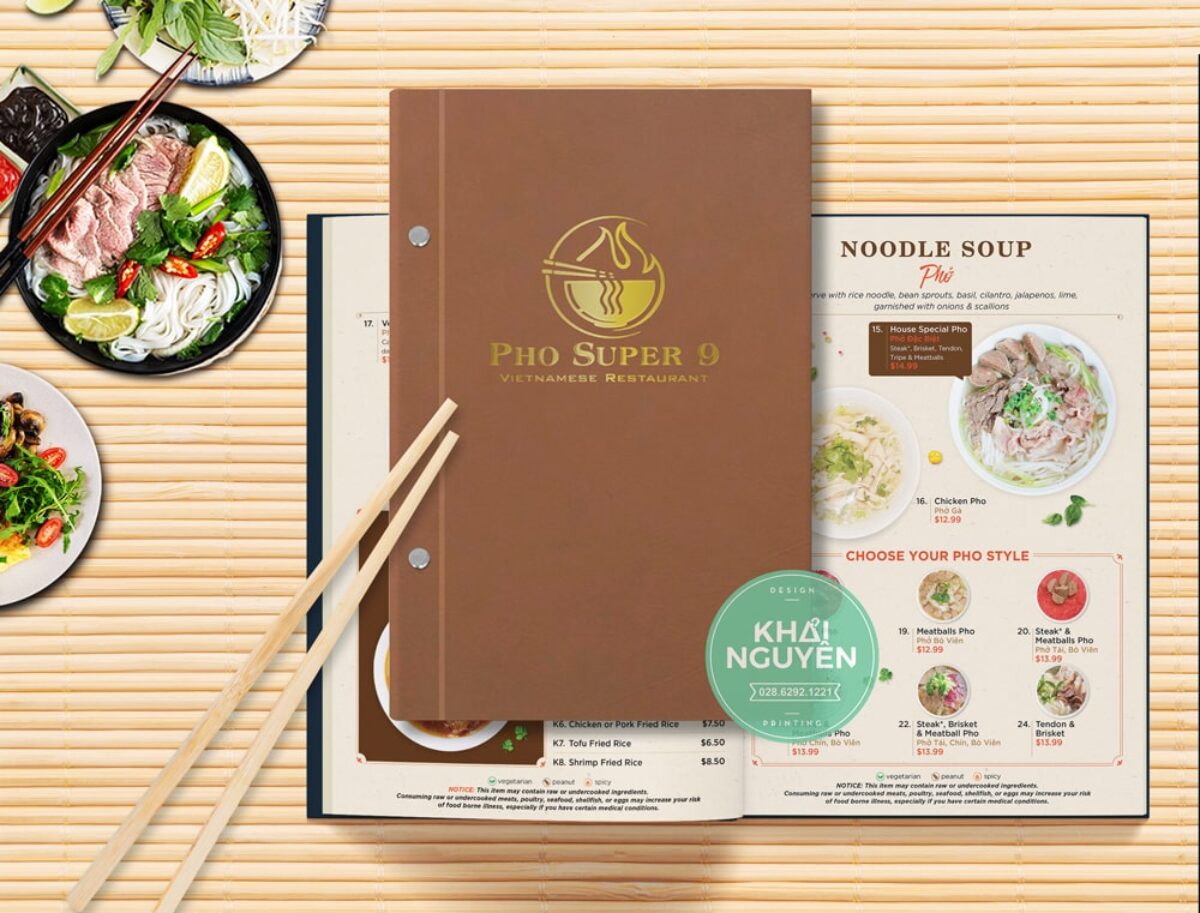
Một tờ menu đẹp trên màn hình không đồng nghĩa với in ra sẽ đẹp — và đây là lý do tại sao.
Canva hiển thị màu RGB — máy in dùng CMYK, đó là vấn đề cốt lõi
Canva hoạt động theo chuẩn màu RGB (Red – Green – Blue) — đây là chuẩn màu của màn hình điện tử. Trong khi đó, máy in offset và máy in kỹ thuật số đều dùng chuẩn CMYK (Cyan – Magenta – Yellow – Key/Black).
Hai hệ màu này cho kết quả khác nhau rõ rệt. Màu xanh dương sáng rực trên Canva khi chuyển sang CMYK sẽ trở nên xỉn hơn. Màu cam rực rỡ có thể ra thành đỏ đậm. Đây không phải lỗi của nhà in — mà là giới hạn kỹ thuật cơ bản mà Canva không giải quyết được triệt để.
Sự chênh lệch giữa RGB và CMYK là nguyên nhân số một gây lỗi màu khi in file Canva.
Dưới đây là những lỗi thực tế nhất mà các chủ quán hay gặp khi dùng Canva để thiết kế rồi mang đi in:
- Màu sắc bị nhạt hoặc lệch tông: Do chênh lệch RGB–CMYK. Màu vàng, cam, xanh dương thường bị ảnh hưởng nhiều nhất.
- Font bị thay thế hoặc hiển thị sai: Canva dùng font trực tuyến. Khi xuất file PDF, font đôi khi không được nhúng đúng cách và bị thay thế bằng font mặc định.
- Hình ảnh bị mờ, vỡ pixel: Canva cho phép dùng hình ảnh độ phân giải thấp. Trên màn hình trông ổn, nhưng khi in kích thước A3–A4 thì hình bị nhòe hoặc vỡ hạt.
- Thiếu vùng chảy tràn (bleed): Khi cắt xén, phần viền bị cắt vào nội dung vì file không có vùng dư 3mm xung quanh.
- File PDF xuất sai kích thước hoặc tỉ lệ: Chọn sai tùy chọn xuất dẫn đến file in không đúng kích thước thực tế.

File thiết kế không đúng chuẩn dễ dẫn đến sản phẩm in lỗi màu hoặc bị cắt viền
Mỗi lỗi trên đều có nguyên nhân kỹ thuật cụ thể — và đều có thể phòng tránh nếu biết cách.
Vì sao Canva không phải phần mềm tối ưu cho in ấn chuyên nghiệp?
Canva được thiết kế cho nội dung truyền thông mạng xã hội — không phải cho in ấn. Điều đó không có nghĩa là không dùng được, nhưng có những giới hạn bạn cần biết.
Độ phân giải xuất file của Canva miễn phí thường là 96 DPI, trong khi in ấn cần tối thiểu 300 DPI. Canva Pro có thể xuất 300 DPI nhưng chỉ với một số định dạng nhất định. Ngoài ra, Canva không hỗ trợ cài đặt bleed tự động trong hầu hết template — người dùng phải tự thêm viền thủ công.
Nếu bạn cần in menu với số lượng lớn hoặc yêu cầu cao về màu sắc, hãy xem thêm cách làm menu nhà hàng để in đúng chuẩn để tránh phát sinh chi phí sửa chữa sau này.
Phần mềm chuyên dụng như Illustrator hay InDesign cho phép kiểm soát màu sắc và kích thước in chính xác hơn Canva nhiều lần.
Cách xuất file Canva đúng chuẩn để giảm lỗi khi in
Nếu vẫn muốn dùng Canva, đây là những bước cơ bản để xuất file ít bị lỗi nhất:
- Chọn “PDF In” (PDF Print) khi tải về: Không chọn PDF Tiêu chuẩn. PDF In có độ phân giải cao hơn và giữ chất lượng hình ảnh tốt hơn.
- Bật tùy chọn “Thêm vùng chảy tràn và dấu cắt”: Có trong Canva Pro. Tùy chọn này tự động thêm 3mm bleed xung quanh thiết kế.
- Tránh dùng màu quá sáng, quá bão hòa: Chọn màu có giá trị tương đương CMYK để giảm chênh lệch khi in.
- Dùng hình ảnh chất lượng cao từ đầu: Ảnh tải lên phải là ảnh gốc độ phân giải cao, không phải ảnh đã nén từ mạng xã hội.
Dù làm đúng hết các bước trên, vẫn có thể có sự chênh lệch nhỏ về màu so với màn hình — đây là giới hạn cơ bản của Canva. Tìm hiểu thêm về chất liệu menu phù hợp với từng loại in để chọn đúng từ đầu sẽ tiết kiệm chi phí hơn nhiều.
Chọn đúng định dạng xuất file là bước đơn giản nhưng nhiều người hay bỏ qua
Xuất đúng định dạng ngay từ đầu giúp bạn tránh được phần lớn lỗi phát sinh khi in.
Khi nào nên nhờ đơn vị in ấn chuyên nghiệp thiết kế lại?
Có những trường hợp in từ file Canva sẽ không đạt yêu cầu dù đã cố gắng chuẩn hóa. Menu ép kim, ép nhũ, hay cán mờ/cán bóng đòi hỏi file thiết kế riêng với lớp spot color được tách biệt rõ ràng — điều mà Canva không hỗ trợ.
Menu số lượng lớn (từ 50 tờ trở lên) in offset cần file CMYK chuẩn và bleed chính xác để đảm bảo đồng đều toàn bộ lô hàng. Nếu menu của bạn đã in ra bị lỗi và cần in lại gấp, nhờ nhà in thiết kế lại từ đầu thường sẽ nhanh và tiết kiệm hơn là tự mày mò sửa file Canva. Đừng bỏ qua bài viết về những lỗi nên tránh khi làm menu nhà hàng để không bị tái diễn.

Đôi khi, nhờ nhà in thiết kế lại sẽ tiết kiệm thời gian và chi phí hơn so với tự sửa file nhiều lần.
Câu hỏi thường gặp về file Canva và in ấn
File Canva xuất PDF có in được không?
In được, nhưng cần chọn đúng định dạng “PDF In” (PDF Print) thay vì PDF Tiêu chuẩn. PDF In có độ phân giải cao hơn và giữ chất lượng hình ảnh tốt hơn khi in ấn.
Vì sao màu trên màn hình và khi in khác nhau?
Do sự khác biệt giữa hệ màu RGB (màn hình) và CMYK (máy in). Canva mặc định dùng RGB, trong khi máy in cần CMYK. Sự chuyển đổi này thường làm màu nhạt đi hoặc thay đổi tông màu.
Canva có hỗ trợ CMYK không?
Canva hiện chưa hỗ trợ chế độ màu CMYK trực tiếp. Bạn chỉ có thể thiết kế trong RGB và nhà in sẽ tự chuyển đổi. Để kiểm soát màu sắc chính xác hơn, cần dùng phần mềm như Illustrator hoặc InDesign.
Bạn có thể liên hệ In Cực Đẹp để được tư vấn về chất liệu, kích thước và báo giá in menu phù hợp. Đội ngũ thiết kế sẽ kiểm tra và chuẩn hóa file trước khi in để đảm bảo đúng màu và sắc nét.
 Sản phẩm in ấn chất lượng cần được kiểm tra kỹ từ file thiết kế đến thành phẩm
Chọn đúng nhà in và kiểm tra kỹ file trước khi in sẽ giúp bạn có được sản phẩm đúng như kỳ vọng.
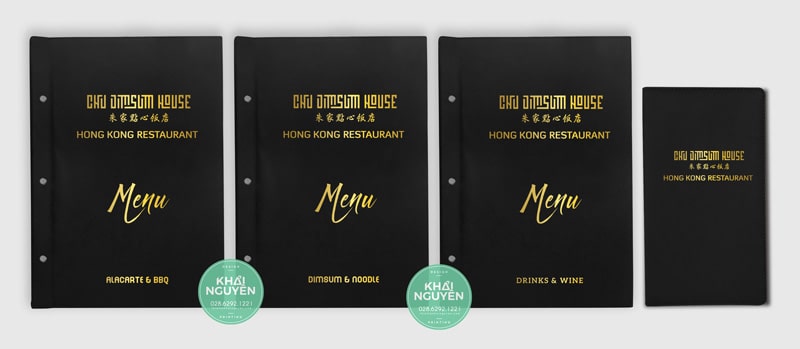
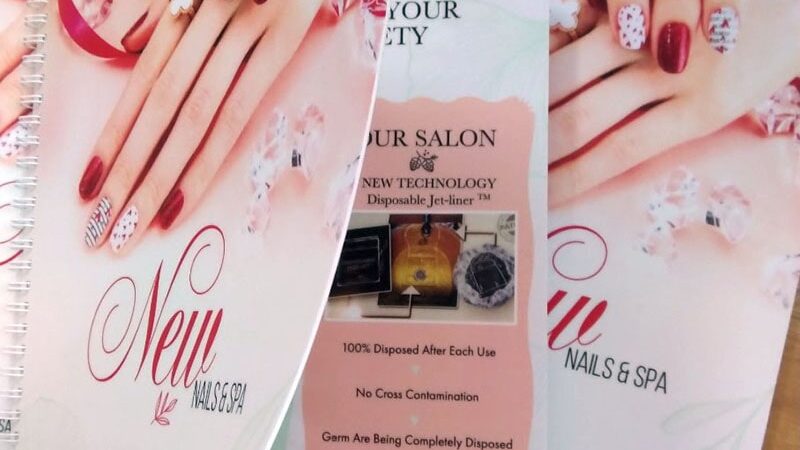
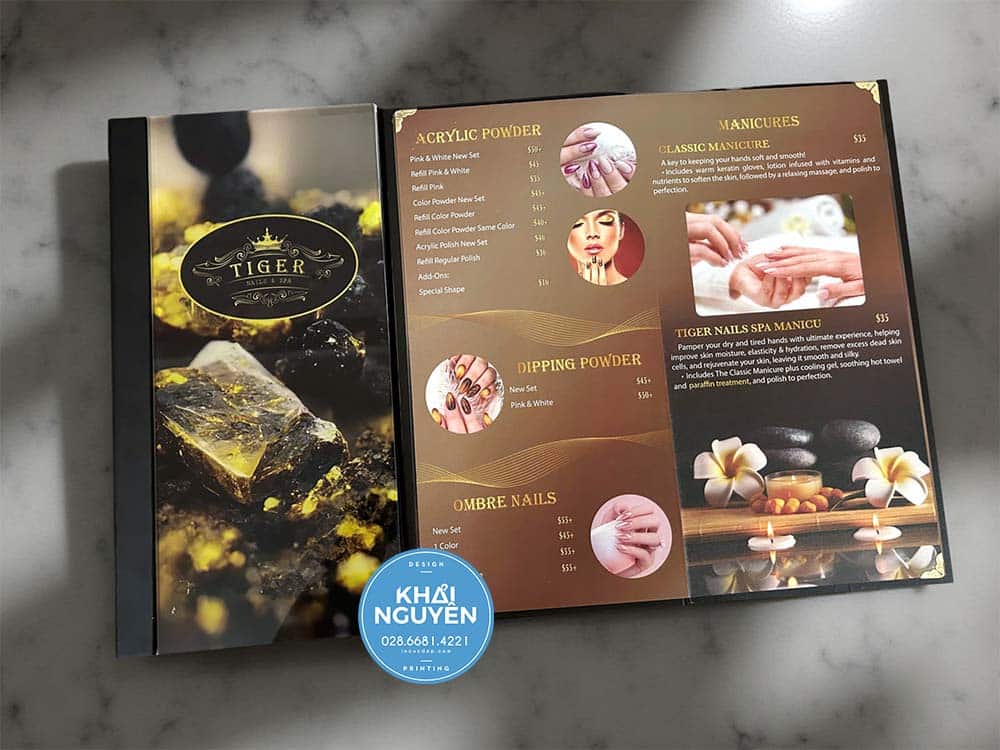
Một số mẫu sản phẩm tham khảo:


Dùng Canva thiết kế menu hoàn toàn được — nhưng cần hiểu đúng giới hạn của nó. Khi yêu cầu chất lượng cao hơn, đừng ngần ngại nhờ In Cực Đẹp hỗ trợ thiết kế và in ấn chuyên nghiệp để tránh những rủi ro không đáng có.
Bạn cần tư vấn in ấn?